Geek Uninstaller
小巧的卸载增强工具,卸载后自动清理残留文件与注册表,卸不掉的软件可以强制移除
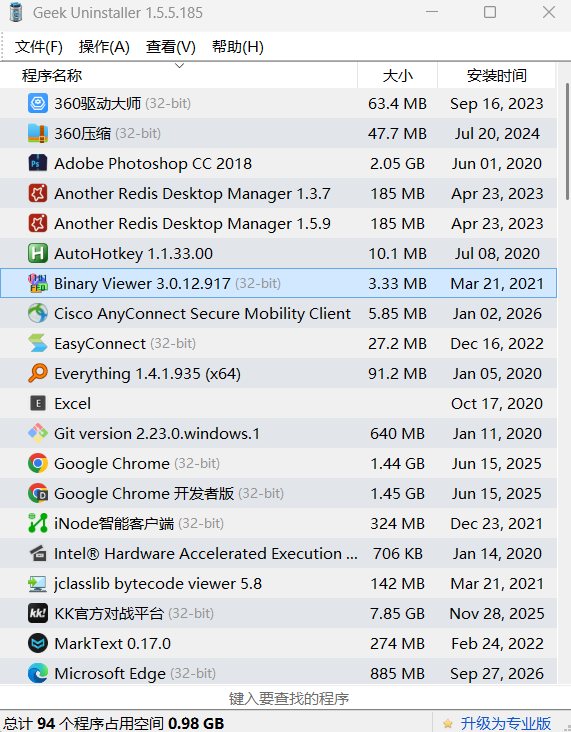
小巧的卸载增强工具,卸载后自动清理残留文件与注册表,卸不掉的软件可以强制移除
Geek Uninstaller 只有一个不到 10 MB 的可执行文件,列表里能看到每个程序的体积、安装时间与最近使用记录;卸载完成后会自动扫描残留的文件、文件夹与注册表项并提示删除,遇到卸载程序已经损坏的软件可以强制移除。它还能列出 UWP 应用与浏览器扩展,附带清理临时文件与痕迹的小工具。个人版免费,提供免安装便携版,替亲友装机器时尤其省事。
1、残留清理
卸载后补一刀,把留下的目录和键值清掉。
2、强制卸载
卸载程序坏了也能把软件摘干净。
3、一目了然
按体积与安装时间排序,快速找出该清的软件。
4、免安装
单文件运行,不写注册表。
下载地址:
Geek Uninstaller适用平台:Windows
在线同类工具
- QuickLook开源的空格预览工具,像 macOS 一样按一下空格看文件内容,图片、PDF、压缩包、代码都不用打开源程序
- TrafficMonitor开源的网速监控悬浮窗,实时显示网速与 CPU、内存占用,可嵌进任务栏,皮肤和硬件温度都能调
- Dism++Dism++(系统精简利器)是一款功能全面的Windows系统优化工具
- 变声器fox变声器fox(轻松变声,多种音效,实时变声,语音聊天),一款非常好用的游戏变声器软件,能够赋予你声音的无限可能。感兴趣的千万不要错过哟!
- IObit UnlockerIObit Unlocker是一个非常实用的文件占用解锁工具,软件能够帮助用户解锁有进程被占用的文件或者文件夹,拥有强行终止进程的功能。
小巧的卸载增强工具,卸载后自动清理残留文件与注册表,卸不掉的软件可以强制移除