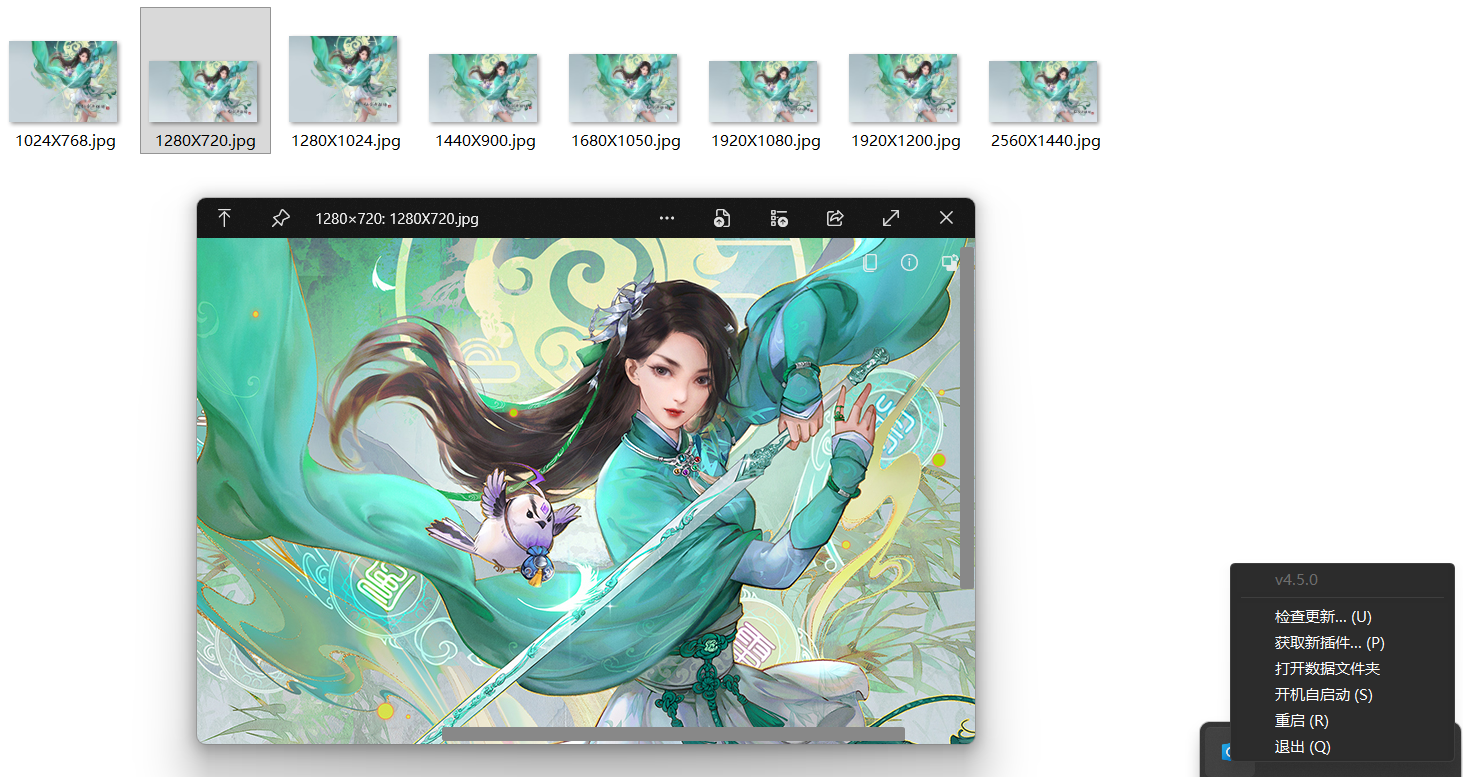
QuickLook 空格预览

把 macOS 的空格预览带到 Windows:在文件管理器里选中文件按一下空格就能看到内容,图片、PDF、压缩包、代码、字体、视频都不必先打开源程序,看完再按一下关掉即可。

QuickLook 是一个开源的空格预览工具:在资源管理器里选中文件按一下空格,弹出预览窗口显示内容,再按一下关闭。支持图片、常见文档与 PDF、压缩包内的列表、代码与纯文本、字体、音视频的预览,省去为看一眼而启动整套软件。 怎么用:① 安装并让它随系统启动;② 在文件列表里选中一个或多个文件,按空格出预览,方向键可以在多文件之间翻页;③ 需要预览某类特殊格式时到设置里启用对应插件。 参数与边界:预览是只读的,不在预览窗里编辑;格式覆盖取决于插件,缺少组件时某些 Office 或矢量文件只能显示基本信息而不是完整排版;大文件(几个 GB 的视频、超长的日志)会明显卡顿;它需要接管键盘输入,个别全屏程序下快捷键会被抢走,可改用右键菜单唤出。 典型场景:整理下载目录时逐个确认文件内容、看一批照片而不想启动图片查看器、快速核对压缩包里有啥、挑字体时预览字形、翻代码文件找目标而不打开编辑器。 注意事项:本页只提供介绍与下载入口,软件在开源许可下由社区维护,可从系统内置的应用商店获取,也可以用本页的入口转存;安装前建议对下载包做查杀,涉及公司设备请遵守软件白名单规定。

它和 PowerToys 的 Peek 有什么区别?

两者思路相同(选中即预览),QuickLook 是独立开源项目、模仿 macOS 的交互最彻底,插件体系偏文件类型覆盖;PowerToys 的 Peek 附在一整套系统增强包里,如果你只想加一个预览,用不到那几十项功能,装 QuickLook 更轻。

安全吗?

开源可审查,不联网、不上传文件,预览过程在本机读取渲染。需要注意的是它接管了空格键并常驻后台,在远程桌面或部分全屏程序里可能与快捷键冲突,可随时退出或关掉自启。

支持哪些系统?

Windows 桌面系统(需要较新的运行环境)。Mac 与 Linux 不需要它 —— 前者原生就有空格预览,后者有各自的预览工具。

便携版和安装版怎么选?

建议安装版:空格快捷键与开机自启需要注册,装完即用。也有免安装形态可临时体验,但每次都要手动启动,且部分格式的预览插件不会自动就绪。