TrafficMonitor
开源的网速监控悬浮窗,实时显示网速与 CPU、内存占用,可嵌进任务栏,皮肤和硬件温度都能调
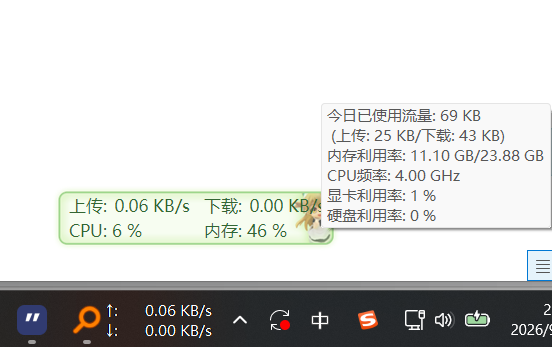
开源的网速监控悬浮窗,实时显示网速与 CPU、内存占用,可嵌进任务栏,皮肤和硬件温度都能调
TrafficMonitor 是一款 Windows 桌面悬浮窗工具,实时显示上下行网速、CPU 与内存使用率,可以贴在桌面任意位置,也可以直接嵌入任务栏,不额外占屏幕空间。支持更换皮肤、历史流量统计、鼠标悬浮查看当前进程、部分机型的 GPU 与硬盘温度显示,还能设置鼠标穿透避免误点。GPL 开源、体积不到 10 MB,想随时看清后台有没有偷偷下载东西时很好用。
1、任务栏显示
把网速塞进任务栏空白处,桌面保持干净。
2、历史流量
记录每日用量,流量按次的网络也能心里有数。
3、皮肤自定义
字体、颜色、背景透明度都能改。
4、硬件信息
支持显示 CPU、内存、GPU 与硬盘温度。
下载地址:
TrafficMonitor适用平台:Windows
在线同类工具
- SmartSystemMenuSmartSystemMenu 是一款轻量级的 Windows 应用增强工具,旨在扩展和增强系统窗口的功能。
- Dism++Dism++(系统精简利器)是一款功能全面的Windows系统优化工具
- CuteHttpFileServerCuteHttpFileServer/chfs是一个免费的、HTTP协议的文件共享服务器,使用浏览器可以快速访问。
- 变声器fox变声器fox(轻松变声,多种音效,实时变声,语音聊天),一款非常好用的游戏变声器软件,能够赋予你声音的无限可能。感兴趣的千万不要错过哟!
- IObit UnlockerIObit Unlocker是一个非常实用的文件占用解锁工具,软件能够帮助用户解锁有进程被占用的文件或者文件夹,拥有强行终止进程的功能。
开源的网速监控悬浮窗,实时显示网速与 CPU、内存占用,可嵌进任务栏,皮肤和硬件温度都能调